Miro + ChatGPT en 2026: Talleres más rápidos con IA

Miro + ChatGPT en 2026: Talleres más rápidos con IA
Miro

10 sept 2025

La Guía Definitiva 2026: Usando Miro + ChatGPT Juntos

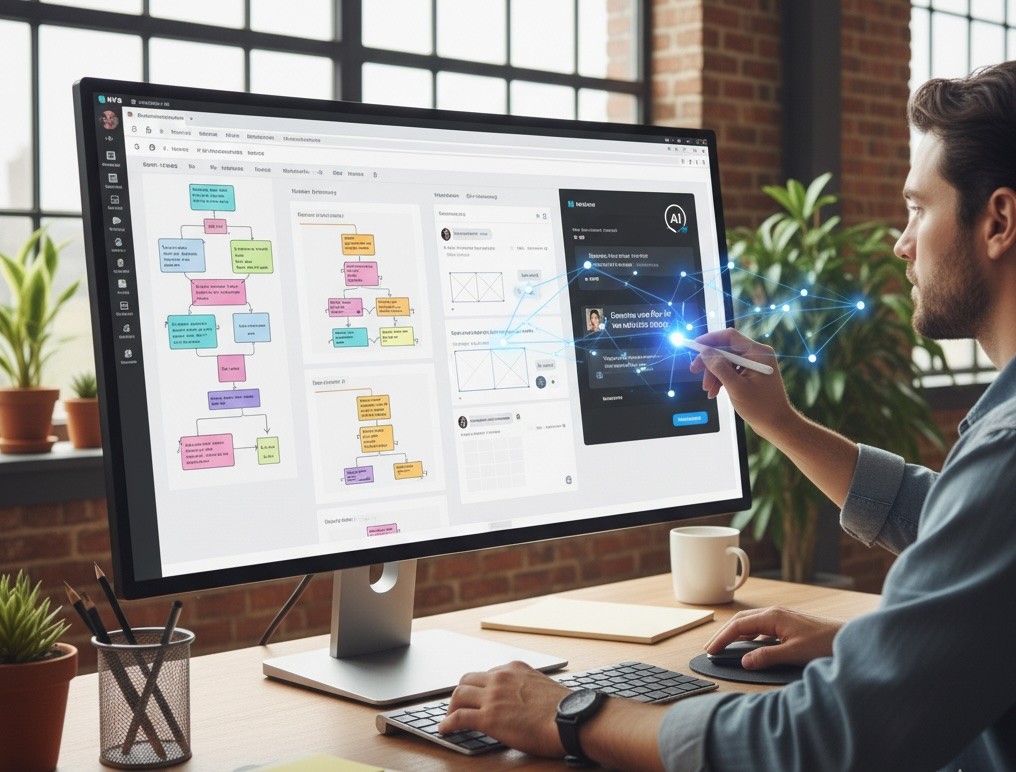
En 2026, los equipos más rápidos combinan ChatGPT para la generación de texto de alta calidad con la inteligencia artificial en lienzo de Miro para estructura y acción. Genera ideas y borradores en ChatGPT, importa a un tablero de Miro, luego usa Miro AI (Flujos, Compañeros y Prototipos) para agrupar, mapear y convertir notas en planes verificables—de manera segura y a escala empresarial.


En Resumen

  • Crea con ChatGPT: resúmenes, ideas, historias de usuarios, contenido de talleres, borradores.

  • Estructura con Miro AI: agrupar notas adhesivas, resumir, crear mapas mentales, diagramar flujos, crear puntos de acción.

  • Novedades en 2026: usa Flujos para automatizar tareas de varios pasos, Compañeros para actuar sobre el contenido seleccionado, y Prototipos para convertir cuadros en pruebas clicables.

  • Gobierna responsablemente: habilita Miro AI para los espacios de trabajo adecuados; mantiene los tableros sensibles sin AI.

¿Por qué Utilizar ChatGPT con Miro?

ChatGPT ayuda a superar bloqueos creativos y produce primeros borradores sólidos. Miro transforma ese contenido en resultados colaborativos y estructurados—en vivo en un solo lienzo. Juntos, ellos:

  • Ahorra horas en planificación, resumen y formato.

  • Mejora decisiones con agrupaciones claras, temas y siguientes pasos.

  • Mantiene el contexto al conservar notas, diagramas, acciones y prototipos en el mismo tablero.

Novedades de 2025 → Por Qué Importa en 2026

  • Espacio de trabajo AI en lienzo: Genera, resume y estructura directamente en el tablero.

  • Diagramación más inteligente: Mapas de procesos más rápidos con bibliotecas de formas enriquecidas y asistencia AI.

  • Captura y agrupación de notas adhesivas: Fotos de paredes de notas adhesivas → notas editables → temas automáticos.

  • AI para mapas mentales: Genera/expande mapas de múltiples ramas desde un aviso o nodos seleccionados.

  • Herramientas creativas en lienzo: Edición ligera para imágenes y videos cortos durante talleres.

  • Controles empresariales: Alternar administración para AI por espacio/tablero, redacción de avisos, y capacidad de auditoría.

Flujos, Compañeros & Prototipos: El Kit de Herramientas 2026

Flujos (flujos de trabajo AI en el lienzo)

Qué es: Flujos de trabajo AI de varios pasos que se ejecutan directamente en un tablero de Miro (ej., “agrupar notas → nombrar temas → proponer acciones”).
Cómo ayuda ChatGPT:

  • Redacta la lógica y avisos para un Flujo (entradas, restricciones, salidas) antes de construirlo.

  • Genera ejemplos de evaluación (“salidas buenas/malas”) para probar y refinar tu Flujo.
    Receta rápida: Pega notas de descubrimiento → ejecuta Flujo de Síntesis de Entrevista → agrupamiento automático, nombrar temas, redactar acciones → revisar juntos.

Compañeros (agentes AI en lienzo)

Qué es: Agentes conversacionales que utilizan el contexto de los objetos que seleccionas (notas adhesivas, formas, cuadros) para crear o transformar contenido (resúmenes, listas de acción, diagramas, diapositivas).
Cómo ayuda ChatGPT:

  • Autor de un paquete de conocimiento (voz de marca, hacer/no hacer, ejemplos) que el Compañero debe seguir.

  • Produce listas de verificación estructuradas o méritos (ej., “buen resumen” vs “mal resumen”) para mantener las salidas consistentes.
    Movimiento del facilitador: Selecciona una agrupación → Pregunta al Compañero: “Resume en 5 viñetas con líneas de evidencia; luego redacta 3 acciones SMART y sus responsables.”

Prototipos (de concepto a flujos verificables)

Qué es: Convierta cuadros en prototipos clicables para validación rápida—sin salir del tablero.
Cómo ayuda ChatGPT:

  • Genera micro textos UX, variantes A/B, guiones de tareas, y criterios de aceptación.

  • Crea cuestionarios de prueba y plantillas de informe que mantienes en el mismo tablero.
    Ciclo rápido: Mapea flujo → redacta micro texto en ChatGPT (tono/nivel de lectura) → aplica a cuadros → construye prototipo → usa ChatGPT para generar tareas de prueba y métricas de éxito → captura hallazgos en el tablero.

Configuración: Tablero de Mejores Prácticas para Talleres AI

  1. Crea un tablero limpio con cuadros para: Metas, Entradas, Ideas, Agrupaciones, Decisiones, Acciones, Prototipo.

  2. Añade plantillas iniciales: Kanban, Mapa Mental, Mapa de Historias de Usuarios, Mapa de Viaje, o tus propios marcos.

  3. Activa/desactiva AI por equipo/tablero dependiendo de la sensibilidad.

  4. Pega “tarjetas de aviso” (abajo) para que los facilitadores puedan reutilizar avisos probados.

Paso a Paso: ChatGPT → Miro → Miro AI

Paso 1 — Redacta en ChatGPT

  • Crea resúmenes, proposiciones de valor, historias de usuarios, JTBD, ejercicios de talleres.

  • Pide salidas en formatos listos para el tablero: listas de viñetas, tablas, o notas adhesivas separadas por comas.

Paso 2 — Importa a Miro

  • Pega como notas adhesivas, texto, tablas, o ramas de mapa mental.

  • Usa Captura de Notas Adhesivas si tus entradas son notas adhesivas físicas (fotos → notas editables).

Paso 3 — Estructura con Miro AI

  • Agrupa notas adhesivas relacionadas automáticamente y nombra las agrupaciones.

  • Resume agrupaciones/hilos; solicita temas y siguientes pasos.

  • Mapa mental / diagrama flujos clave (onboarding, respuesta a incidentes, embudo de marketing).

  • Convierte notas en acciones: redacta tareas, historias de usuarios, o criterios de aceptación.

Paso 4 — Automatiza con Flujos y Compañeros

  • Construye un Flujo para repetir tu proceso de síntesis (agrupar → tema → acciones).

  • Usa un Compañero en contenido seleccionado para generar resúmenes, esquemas de diapositivas, o diagramas en el acto.

Paso 5 — Prototipar, Decidir & Asignar

  • Convierte cuadros en un prototipo clicable y ejecuta pruebas rápidas.

  • Registra decisiones en un cuadro de Registro de Decisiones; asigna responsables, fechas de vencimiento y enlaces (Jira/Asana).

Paso 6 — Compartir & Iterar

  • Exporta cuadros para diapositivas—o mantiene todo en el tablero.

  • Mantén un Documento Miro liviano adjunto para notas de cambio, suposiciones, y enlaces.

Casos de Uso Comprobados (con recetas de tableros)

1) Taller de descubrimiento de producto
Entradas: notas de investigación, resúmenes de llamadas.
Flujo AI: Resume → Agrupación por temas → JTBD → Cuadrícula de priorización → Redacta historias de usuario → Prototipa camino clave.

2) Planificación de campaña
Entradas: resumen, percepciones de audiencia.
Flujo AI: Generación de ideas (ChatGPT) → Mapa mental (Miro AI) → Matriz de mensajes → Calendario de contenido → Acciones → Prototipo flujo de aterrizaje.

3) Mapping de procesos & traspasos
Entradas: SOPs, notas de carriles.
Flujo AI: Extraer pasos → Diagrama de flujo → Identificar cuellos de botella → Proponer mejoras → Asignar tareas.

4) Post-mortem / retro
Entradas: notas de incidentes, métricas.
Flujo AI: Resume → Agrupa por tema → Cinco Whys → Plan de acción (responsables/fechas).

Kit de Herramientas del Facilitador

Explosión de ideas
“Genera 12 ideas para <meta>, agrupadas por 3 temas. Para cada idea: descripción en una línea, impacto esperado, esfuerzo.”

Buscador de temas
“De estas notas adhesivas, crea 5 temas con nombres y una justificación de una oración. Devuelve un párrafo de resumen y una lista de acciones en viñetas.”

Ayudante de decisiones
“Basado en estas opciones y restricciones, propone una decisión con compensaciones y riesgos en 5 viñetas.”

Moldeador de historias
“Convierte estos requisitos en 8 historias de usuarios con criterios de aceptación. Marca dependencias faltantes.”

Kit retro
“Agrupa este feedback en Mantener/Comenzar/Detener. Sugiere las 5 principales mejoras con responsables.”

Escritor de lógica de flujos (para Flujos)
“Crea un flujo de 4 pasos para sintetizar 30 notas de entrevista en temas y acciones. Especifica objetos de entrada, restricciones, formato de salida y dos 'banderas rojas' para detectar.”

Paquete de conocimiento del Compañero (para Compañeros)
“Convierte estas directrices de marca/voz en un resumen del Compañero con hacer/no hacer, ejemplos, y un métrico para un ‘buen resumen’ vs un ‘mal resumen’.”

Kit de copia para prototipo (para Prototipos)
“Escribe micro texto UX para estas pantallas en <tono>, máximo 8 palabras por CTA, con variantes A/B y notas de accesibilidad.”

Gobernanza & Seguridad (lista de verificación práctica)

  • Clasifica tableros por sensibilidad; AI por defecto “activado”, cambia AI desactivado en tableros confidenciales.

  • Usa redacción de avisos y establece acceso AI basado en roles en Administración.

  • Evita copiar texto sensible en avisos; pega referencias o IDs en su lugar.

  • Registra decisiones en un Documento Miro; mantiene fuentes y suposiciones en el cuadro.

  • Cumplimiento EU/UK: documenta propósito, fuentes de datos, revisores y aprobación para trabajos asistidos por AI.

Solución de Problemas & Consejos

  • Si las agrupaciones parecen aleatorias, reduce notas ruidosas primero o vuelve a ejecutar con menos elementos.

  • Usa cuadros para limitar el alcance de AI al contenido relevante.

  • Prefiere objetos del tablero (notas adhesivas, formas) sobre capturas de pantalla para mejores resultados AI.

  • Para mapas mentales, comienza con un nodo raíz claro; expande rama por rama.

  • Mantén un cuadro de Registro de Avisos; cuando algo funcione, guárdalo en la plantilla de tu equipo.

Siguientes Pasos

¿Listo para pilotar Flujos, Compañeros y Prototipos en tu próximo taller? Reserva una consulta gratuita de flujo de trabajo AI con Generación Digital

Preguntas Frecuentes (2026)

¿Puedo ejecutar AI directamente en el tablero?
Sí. Usa el espacio de trabajo AI en lienzo para generar, resumir, agrupar y redactar los siguientes pasos con colaboradores en vivo.

¿Puede Miro convertir fotos de notas adhesivas en notas editables?
Sí. Usa Captura de Notas Adhesivas, luego agrupa y resume.

¿Qué son Flujos y Compañeros—y cuándo debo utilizarlos?
Flujos automatizan tareas en tablero de varios pasos (ej., síntesis → acciones). Compañeros actúan sobre contenido seleccionado para crear/transformar salidas instantáneamente. Usa ambos para facilitar repeticiones a velocidad.

¿Cómo encaja Prototipos?
Convierte cuadros en recorridos clicables para pruebas rápidas. ChatGPT proporciona micro texto, tareas, y métricas de éxito; registra hallazgos en el mismo tablero.

¿AI tocará contenido sensible?
Los administradores pueden bloquear AI en tableros específicos y redactar avisos. Trata proyectos confidenciales como AI desactivado por defecto.

¿Cuál es la mejor división: ChatGPT vs Miro AI?
Usa ChatGPT para texto profundo y de forma larga y para lluvia de ideas. Usa Miro AI para estructurar, resumir y convertir contenido en mapas, diagramas, acciones y prototipos.


La Guía Definitiva 2026: Usando Miro + ChatGPT Juntos

En 2026, los equipos más rápidos combinan ChatGPT para la generación de texto de alta calidad con la inteligencia artificial en lienzo de Miro para estructura y acción. Genera ideas y borradores en ChatGPT, importa a un tablero de Miro, luego usa Miro AI (Flujos, Compañeros y Prototipos) para agrupar, mapear y convertir notas en planes verificables—de manera segura y a escala empresarial.


En Resumen

  • Crea con ChatGPT: resúmenes, ideas, historias de usuarios, contenido de talleres, borradores.

  • Estructura con Miro AI: agrupar notas adhesivas, resumir, crear mapas mentales, diagramar flujos, crear puntos de acción.

  • Novedades en 2026: usa Flujos para automatizar tareas de varios pasos, Compañeros para actuar sobre el contenido seleccionado, y Prototipos para convertir cuadros en pruebas clicables.

  • Gobierna responsablemente: habilita Miro AI para los espacios de trabajo adecuados; mantiene los tableros sensibles sin AI.

¿Por qué Utilizar ChatGPT con Miro?

ChatGPT ayuda a superar bloqueos creativos y produce primeros borradores sólidos. Miro transforma ese contenido en resultados colaborativos y estructurados—en vivo en un solo lienzo. Juntos, ellos:

  • Ahorra horas en planificación, resumen y formato.

  • Mejora decisiones con agrupaciones claras, temas y siguientes pasos.

  • Mantiene el contexto al conservar notas, diagramas, acciones y prototipos en el mismo tablero.

Novedades de 2025 → Por Qué Importa en 2026

  • Espacio de trabajo AI en lienzo: Genera, resume y estructura directamente en el tablero.

  • Diagramación más inteligente: Mapas de procesos más rápidos con bibliotecas de formas enriquecidas y asistencia AI.

  • Captura y agrupación de notas adhesivas: Fotos de paredes de notas adhesivas → notas editables → temas automáticos.

  • AI para mapas mentales: Genera/expande mapas de múltiples ramas desde un aviso o nodos seleccionados.

  • Herramientas creativas en lienzo: Edición ligera para imágenes y videos cortos durante talleres.

  • Controles empresariales: Alternar administración para AI por espacio/tablero, redacción de avisos, y capacidad de auditoría.

Flujos, Compañeros & Prototipos: El Kit de Herramientas 2026

Flujos (flujos de trabajo AI en el lienzo)

Qué es: Flujos de trabajo AI de varios pasos que se ejecutan directamente en un tablero de Miro (ej., “agrupar notas → nombrar temas → proponer acciones”).
Cómo ayuda ChatGPT:

  • Redacta la lógica y avisos para un Flujo (entradas, restricciones, salidas) antes de construirlo.

  • Genera ejemplos de evaluación (“salidas buenas/malas”) para probar y refinar tu Flujo.
    Receta rápida: Pega notas de descubrimiento → ejecuta Flujo de Síntesis de Entrevista → agrupamiento automático, nombrar temas, redactar acciones → revisar juntos.

Compañeros (agentes AI en lienzo)

Qué es: Agentes conversacionales que utilizan el contexto de los objetos que seleccionas (notas adhesivas, formas, cuadros) para crear o transformar contenido (resúmenes, listas de acción, diagramas, diapositivas).
Cómo ayuda ChatGPT:

  • Autor de un paquete de conocimiento (voz de marca, hacer/no hacer, ejemplos) que el Compañero debe seguir.

  • Produce listas de verificación estructuradas o méritos (ej., “buen resumen” vs “mal resumen”) para mantener las salidas consistentes.
    Movimiento del facilitador: Selecciona una agrupación → Pregunta al Compañero: “Resume en 5 viñetas con líneas de evidencia; luego redacta 3 acciones SMART y sus responsables.”

Prototipos (de concepto a flujos verificables)

Qué es: Convierta cuadros en prototipos clicables para validación rápida—sin salir del tablero.
Cómo ayuda ChatGPT:

  • Genera micro textos UX, variantes A/B, guiones de tareas, y criterios de aceptación.

  • Crea cuestionarios de prueba y plantillas de informe que mantienes en el mismo tablero.
    Ciclo rápido: Mapea flujo → redacta micro texto en ChatGPT (tono/nivel de lectura) → aplica a cuadros → construye prototipo → usa ChatGPT para generar tareas de prueba y métricas de éxito → captura hallazgos en el tablero.

Configuración: Tablero de Mejores Prácticas para Talleres AI

  1. Crea un tablero limpio con cuadros para: Metas, Entradas, Ideas, Agrupaciones, Decisiones, Acciones, Prototipo.

  2. Añade plantillas iniciales: Kanban, Mapa Mental, Mapa de Historias de Usuarios, Mapa de Viaje, o tus propios marcos.

  3. Activa/desactiva AI por equipo/tablero dependiendo de la sensibilidad.

  4. Pega “tarjetas de aviso” (abajo) para que los facilitadores puedan reutilizar avisos probados.

Paso a Paso: ChatGPT → Miro → Miro AI

Paso 1 — Redacta en ChatGPT

  • Crea resúmenes, proposiciones de valor, historias de usuarios, JTBD, ejercicios de talleres.

  • Pide salidas en formatos listos para el tablero: listas de viñetas, tablas, o notas adhesivas separadas por comas.

Paso 2 — Importa a Miro

  • Pega como notas adhesivas, texto, tablas, o ramas de mapa mental.

  • Usa Captura de Notas Adhesivas si tus entradas son notas adhesivas físicas (fotos → notas editables).

Paso 3 — Estructura con Miro AI

  • Agrupa notas adhesivas relacionadas automáticamente y nombra las agrupaciones.

  • Resume agrupaciones/hilos; solicita temas y siguientes pasos.

  • Mapa mental / diagrama flujos clave (onboarding, respuesta a incidentes, embudo de marketing).

  • Convierte notas en acciones: redacta tareas, historias de usuarios, o criterios de aceptación.

Paso 4 — Automatiza con Flujos y Compañeros

  • Construye un Flujo para repetir tu proceso de síntesis (agrupar → tema → acciones).

  • Usa un Compañero en contenido seleccionado para generar resúmenes, esquemas de diapositivas, o diagramas en el acto.

Paso 5 — Prototipar, Decidir & Asignar

  • Convierte cuadros en un prototipo clicable y ejecuta pruebas rápidas.

  • Registra decisiones en un cuadro de Registro de Decisiones; asigna responsables, fechas de vencimiento y enlaces (Jira/Asana).

Paso 6 — Compartir & Iterar

  • Exporta cuadros para diapositivas—o mantiene todo en el tablero.

  • Mantén un Documento Miro liviano adjunto para notas de cambio, suposiciones, y enlaces.

Casos de Uso Comprobados (con recetas de tableros)

1) Taller de descubrimiento de producto
Entradas: notas de investigación, resúmenes de llamadas.
Flujo AI: Resume → Agrupación por temas → JTBD → Cuadrícula de priorización → Redacta historias de usuario → Prototipa camino clave.

2) Planificación de campaña
Entradas: resumen, percepciones de audiencia.
Flujo AI: Generación de ideas (ChatGPT) → Mapa mental (Miro AI) → Matriz de mensajes → Calendario de contenido → Acciones → Prototipo flujo de aterrizaje.

3) Mapping de procesos & traspasos
Entradas: SOPs, notas de carriles.
Flujo AI: Extraer pasos → Diagrama de flujo → Identificar cuellos de botella → Proponer mejoras → Asignar tareas.

4) Post-mortem / retro
Entradas: notas de incidentes, métricas.
Flujo AI: Resume → Agrupa por tema → Cinco Whys → Plan de acción (responsables/fechas).

Kit de Herramientas del Facilitador

Explosión de ideas
“Genera 12 ideas para <meta>, agrupadas por 3 temas. Para cada idea: descripción en una línea, impacto esperado, esfuerzo.”

Buscador de temas
“De estas notas adhesivas, crea 5 temas con nombres y una justificación de una oración. Devuelve un párrafo de resumen y una lista de acciones en viñetas.”

Ayudante de decisiones
“Basado en estas opciones y restricciones, propone una decisión con compensaciones y riesgos en 5 viñetas.”

Moldeador de historias
“Convierte estos requisitos en 8 historias de usuarios con criterios de aceptación. Marca dependencias faltantes.”

Kit retro
“Agrupa este feedback en Mantener/Comenzar/Detener. Sugiere las 5 principales mejoras con responsables.”

Escritor de lógica de flujos (para Flujos)
“Crea un flujo de 4 pasos para sintetizar 30 notas de entrevista en temas y acciones. Especifica objetos de entrada, restricciones, formato de salida y dos 'banderas rojas' para detectar.”

Paquete de conocimiento del Compañero (para Compañeros)
“Convierte estas directrices de marca/voz en un resumen del Compañero con hacer/no hacer, ejemplos, y un métrico para un ‘buen resumen’ vs un ‘mal resumen’.”

Kit de copia para prototipo (para Prototipos)
“Escribe micro texto UX para estas pantallas en <tono>, máximo 8 palabras por CTA, con variantes A/B y notas de accesibilidad.”

Gobernanza & Seguridad (lista de verificación práctica)

  • Clasifica tableros por sensibilidad; AI por defecto “activado”, cambia AI desactivado en tableros confidenciales.

  • Usa redacción de avisos y establece acceso AI basado en roles en Administración.

  • Evita copiar texto sensible en avisos; pega referencias o IDs en su lugar.

  • Registra decisiones en un Documento Miro; mantiene fuentes y suposiciones en el cuadro.

  • Cumplimiento EU/UK: documenta propósito, fuentes de datos, revisores y aprobación para trabajos asistidos por AI.

Solución de Problemas & Consejos

  • Si las agrupaciones parecen aleatorias, reduce notas ruidosas primero o vuelve a ejecutar con menos elementos.

  • Usa cuadros para limitar el alcance de AI al contenido relevante.

  • Prefiere objetos del tablero (notas adhesivas, formas) sobre capturas de pantalla para mejores resultados AI.

  • Para mapas mentales, comienza con un nodo raíz claro; expande rama por rama.

  • Mantén un cuadro de Registro de Avisos; cuando algo funcione, guárdalo en la plantilla de tu equipo.

Siguientes Pasos

¿Listo para pilotar Flujos, Compañeros y Prototipos en tu próximo taller? Reserva una consulta gratuita de flujo de trabajo AI con Generación Digital

Preguntas Frecuentes (2026)

¿Puedo ejecutar AI directamente en el tablero?
Sí. Usa el espacio de trabajo AI en lienzo para generar, resumir, agrupar y redactar los siguientes pasos con colaboradores en vivo.

¿Puede Miro convertir fotos de notas adhesivas en notas editables?
Sí. Usa Captura de Notas Adhesivas, luego agrupa y resume.

¿Qué son Flujos y Compañeros—y cuándo debo utilizarlos?
Flujos automatizan tareas en tablero de varios pasos (ej., síntesis → acciones). Compañeros actúan sobre contenido seleccionado para crear/transformar salidas instantáneamente. Usa ambos para facilitar repeticiones a velocidad.

¿Cómo encaja Prototipos?
Convierte cuadros en recorridos clicables para pruebas rápidas. ChatGPT proporciona micro texto, tareas, y métricas de éxito; registra hallazgos en el mismo tablero.

¿AI tocará contenido sensible?
Los administradores pueden bloquear AI en tableros específicos y redactar avisos. Trata proyectos confidenciales como AI desactivado por defecto.

¿Cuál es la mejor división: ChatGPT vs Miro AI?
Usa ChatGPT para texto profundo y de forma larga y para lluvia de ideas. Usa Miro AI para estructurar, resumir y convertir contenido en mapas, diagramas, acciones y prototipos.


Recibe consejos prácticos directamente en tu bandeja de entrada

Al suscribirte, das tu consentimiento para que Generation Digital almacene y procese tus datos de acuerdo con nuestra política de privacidad. Puedes leer la política completa en gend.co/privacy.


¿Listo para obtener el apoyo que su organización necesita para usar la IA con éxito?

Miro Solutions Partner
Asana Platinum Solutions Partner
Notion Platinum Solutions Partner
Glean Certified Partner

¿Listo para obtener el apoyo que su organización necesita para usar la IA con éxito?

Miro Solutions Partner
Asana Platinum Solutions Partner
Notion Platinum Solutions Partner
Glean Certified Partner

Generación
Digital

Oficina en el Reino Unido
33 Queen St,
Londres
EC4R 1AP
Reino Unido

Oficina en Canadá
1 University Ave,
Toronto,
ON M5J 1T1,
Canadá

Oficina NAMER
77 Sands St,
Brooklyn,
NY 11201,
Estados Unidos

Oficina EMEA
Calle Charlemont, Saint Kevin's, Dublín,
D02 VN88,
Irlanda

Oficina en Medio Oriente
6994 Alsharq 3890,
An Narjis,
Riyadh 13343,
Arabia Saudita

UK Fast Growth Index UBS Logo
Financial Times FT 1000 Logo
Febe Growth 100 Logo (Background Removed)

Número de la empresa: 256 9431 77 | Derechos de autor 2026 | Términos y Condiciones | Política de Privacidad

Generación
Digital

Oficina en el Reino Unido
33 Queen St,
Londres
EC4R 1AP
Reino Unido

Oficina en Canadá
1 University Ave,
Toronto,
ON M5J 1T1,
Canadá

Oficina NAMER
77 Sands St,
Brooklyn,
NY 11201,
Estados Unidos

Oficina EMEA
Calle Charlemont, Saint Kevin's, Dublín,
D02 VN88,
Irlanda

Oficina en Medio Oriente
6994 Alsharq 3890,
An Narjis,
Riyadh 13343,
Arabia Saudita

UK Fast Growth Index UBS Logo
Financial Times FT 1000 Logo
Febe Growth 100 Logo (Background Removed)


Número de Empresa: 256 9431 77
Términos y Condiciones
Política de Privacidad
Derechos de Autor 2026