Cómo convertir notas Post-it y fotos en notas adhesivas de Miro (Guía fácil)
Miro
¿No sabes por dónde empezar con la IA?Evalúa preparación, riesgos y prioridades en menos de una hora.
➔ Descarga nuestro paquete gratuito de preparación para IA
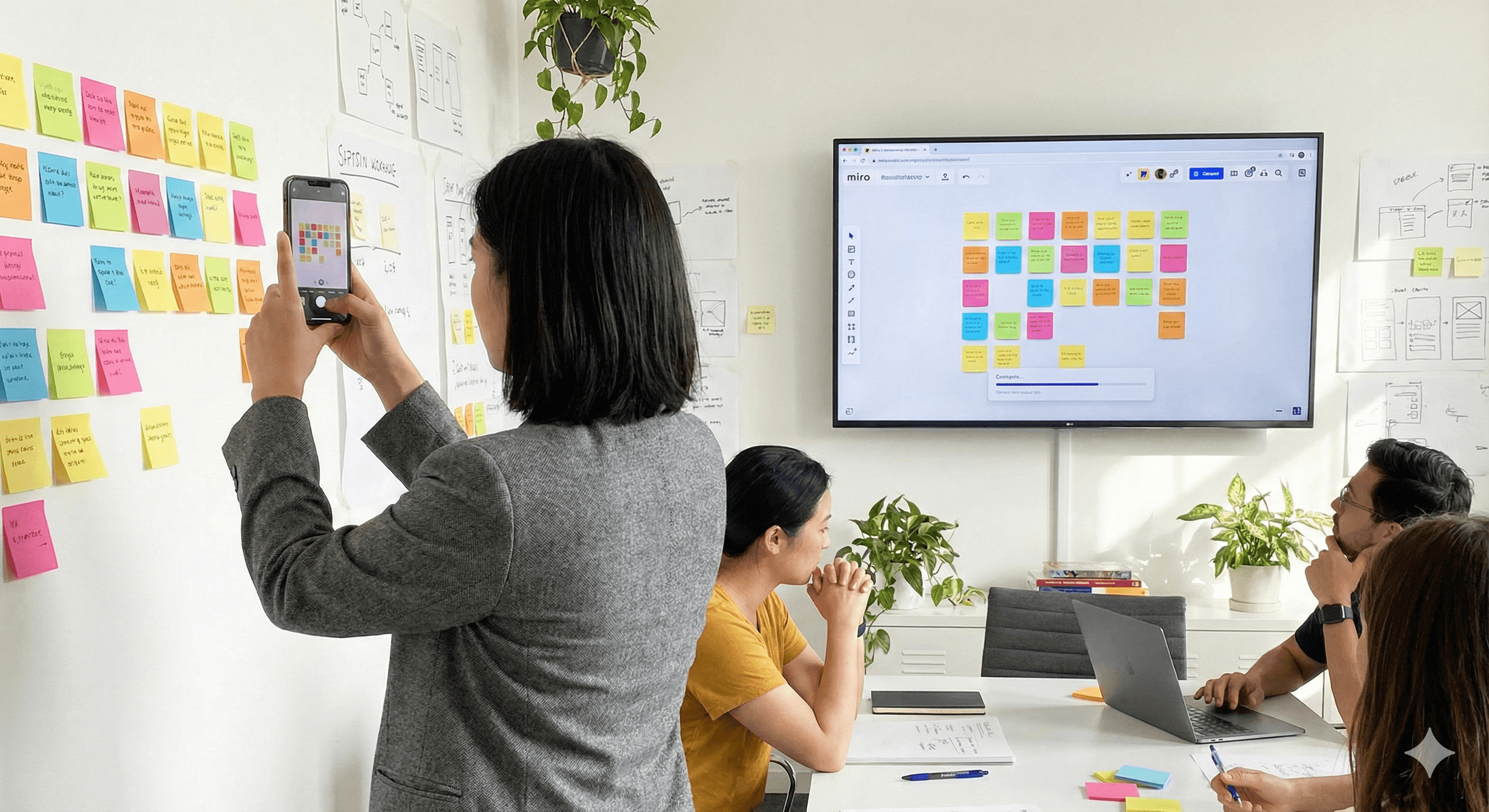
Los talleres a menudo terminan con paredes cubiertas de ideas. Con Stickies Capture de Miro, puedes trasladar rápidamente esas notas físicas a un tablero como notas adhesivas digitales totalmente editables, listas para organizar, compartir y actuar sobre ellas.
Beneficios clave
Organiza ideas más rápidamente: Convierte fotos de notas adhesivas de papel directamente en notas adhesivas digitales en un tablero de Miro. Miro
Accede desde cualquier lugar: Tus notas capturadas viven en Miro, disponibles en la web, en el escritorio y en dispositivos móviles. help.miro.com
Colabora en tiempo real: Edita, comenta y organiza con tus compañeros de equipo inmediatamente después de la captura. help.miro.com
¿Cómo funciona?
Stickies Capture te permite subir una foto de las notas físicas y las convierte automáticamente en notas adhesivas editables en Miro. Está disponible en todos los planes cuando Miro AI está habilitado. Puedes capturar a través del móvil (cámara → cargar) o agregar imágenes desde tu dispositivo y convertir en el tablero.
Pasos prácticos
Abre Miro y agrega tu foto
En móvil: utiliza la aplicación para cargar una foto a tu tablero (la aplicación móvil admite Stickies Capture).
En escritorio/web: arrastra una imagen al tablero o utiliza Cargar.
Ejecuta Stickies Capture
Selecciona la imagen de tus notas y elige Stickies Capture para convertirlas en notas adhesivas editables.
Ordena y organiza
Edita el texto en las nuevas notas adhesivas según sea necesario y organízalas en grupos o marcos. (Se comportan como las notas adhesivas normales de Miro.)
Opcional: Resume o agrupa con Miro AI
Después de capturar, utiliza Miro AI con notas adhesivas para agrupar, resumir o crear un documento a partir de la selección para acelerar la síntesis.
Consejo: Si originalmente usaste la App de Post-it®, puedes exportar notas adhesivas basadas en texto directamente a Miro como notas adhesivas.
Preguntas Frecuentes
P1: ¿Por qué usar Miro para notas digitales?
R: Miro convierte fotos de notas adhesivas en editables en un tablero compartido, permitiendo a los equipos organizarse, buscar y colaborar en tiempo real. help.miro.com
P2: ¿Puedo compartir mis notas adhesivas digitales?
R: Sí—invita a colaboradores a tu tablero para editar, comentar y organizar notas juntos desde cualquier dispositivo. help.miro.com
P3: ¿Hay costo para usar esta función?
R: Stickies Capture funciona en todos los planes cuando Miro AI está habilitado. Verifica la disponibilidad de AI en tu plan en el centro de ayuda de Miro. help.miro.com
Resumen
Lleva tu pared de ideas a Miro en minutos: captura, convierte y colabora. ¿Quieres un flujo de trabajo robusto para síntesis y priorización? Contacta a Generation Digital—te ayudaremos a diseñar un proceso ligero de captura a insight.
Próximos pasos: ¿Listo para estandarizar la captura y síntesis en todos los talleres? Habla con Generation Digital.
Recibe noticias y consejos sobre IA cada semana en tu bandeja de entrada
Al suscribirte, das tu consentimiento para que Generation Digital almacene y procese tus datos de acuerdo con nuestra política de privacidad. Puedes leer la política completa en gend.co/privacy.
Generación
Digital

Oficina en Reino Unido
Generation Digital Ltd
33 Queen St,
Londres
EC4R 1AP
Reino Unido
Oficina en Canadá
Generation Digital Americas Inc
181 Bay St., Suite 1800
Toronto, ON, M5J 2T9
Canadá
Oficina en EE. UU.
Generation Digital Américas Inc
77 Sands St,
Brooklyn, NY 11201,
Estados Unidos
Oficina de la UE
Software Generación Digital
Edificio Elgee
Dundalk
A91 X2R3
Irlanda
Oficina en Medio Oriente
6994 Alsharq 3890,
An Narjis,
Riad 13343,
Arabia Saudita



Número de la empresa: 256 9431 77 | Derechos de autor 2026 | Términos y Condiciones | Política de Privacidad