Crea rápidamente gráficos de pastel en Miro para visuales ágiles (2026)
Miro
¿No sabes por dónde empezar con la IA?Evalúa preparación, riesgos y prioridades en menos de una hora.
➔ Descarga nuestro paquete gratuito de preparación para IA
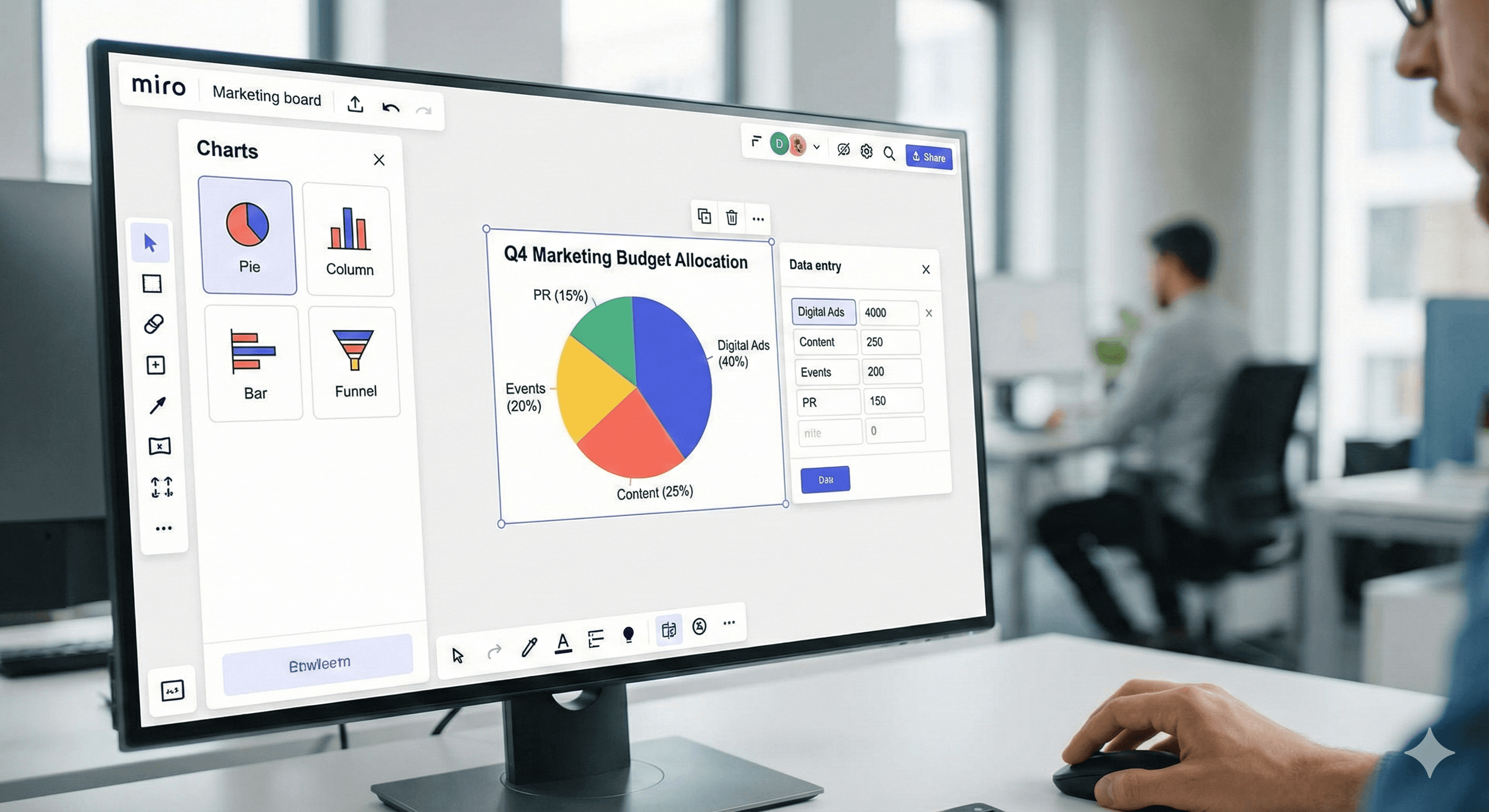
Miro te permite crear gráficos circulares en minutos utilizando la herramienta de Gráficos o una plantilla de Gráfico Circular. Ingresa valores positivos (Miro calcula las proporciones), ajusta títulos/leyendas, luego presenta o exporta como JPG/PDF—todo sin salir de tu tablero. Los colores se asignan automáticamente para mayor velocidad y consistencia.
Por qué esto es importante
Cuando los interesados ojean, las visuales ganan. Los Gráficos de Miro te permiten añadir un gráfico circular directamente desde la barra de herramientas, editar los datos en línea y presentar o exportar sin salir del tablero—ideal para desgloses rápidos de proporciones en presentaciones de planificación y revisiones de estado.
Dos formas rápidas de crear un gráfico circular
1) Desde la herramienta de Gráficos (la más rápida)
Abre tu tablero → Gráficos (barra de herramientas izquierda) → elige Circular.
Haz doble clic en el gráfico para editar; escribe tus valores (solo números positivos).
Alterna Título/Leyenda para organizar.
Presenta en el tablero o exporta como JPG/PDF (ver abajo).
Notas: Miro selecciona automáticamente los colores para los segmentos del gráfico (no se admite selección manual de colores); los gráficos aceptan solo números positivos.
2) Usa la plantilla de Gráfico Circular
Plantillas → Gráfico Circular, luego Usar plantilla.
Haz doble clic en el gráfico y ingresa números reales (no porcentajes)—Miro calcula las proporciones.
Edita título/leyenda; mantén el estilo consistente con tu tablero.
Colaboración & exportación
Invita a tus compañeros a co-editar en tiempo real y recoge comentarios en el tablero.
Exporta marcos/tableros como JPG o PDF, o CSV (objetos de texto) si necesitas mover el contenido a otro lugar. Las opciones de exportación varían según el plan y están controladas por los propietarios del tablero.
Cuándo usar un gráfico circular (y cuándo no)
Usa gráficos circulares para partes de un todo que suman el 100% (por ejemplo, asignación de presupuesto).
Prefiere barras/líneas para pequeñas diferencias o tendencias de tiempo; Miro soporta múltiples tipos de gráficos en el mismo tablero.
Preguntas Frecuentes
¿Cómo creo un gráfico circular en Miro?
Usa Gráficos → Circular, luego haz doble clic para ingresar datos y ajustar título/leyenda. O empieza desde la plantilla de Gráfico Circular para una configuración guiada. help.miro.com+1
¿Puedo colaborar en gráficos circulares?
Sí—Miro admite co-edición en tiempo real y comentarios en el mismo tablero. https://miro.com/
¿Puedo cambiar los colores de las secciones?
No manualmente. Los colores son asignados automáticamente por los Gráficos de Miro. help.miro.com
¿Qué puedo exportar?
Exporta marcos/tableros como JPG o PDF; el contenido de texto se puede exportar como CSV. La disponibilidad depende del plan y los ajustes del propietario. help.miro.com
¿Existe una aplicación de mercado?
Sí—la aplicación de Gráficos de Miro enumera los tipos compatibles (circular, columna, barra, embudo) si necesitas confirmación. https://miro.com/
Recibe noticias y consejos sobre IA cada semana en tu bandeja de entrada
Al suscribirte, das tu consentimiento para que Generation Digital almacene y procese tus datos de acuerdo con nuestra política de privacidad. Puedes leer la política completa en gend.co/privacy.



Generación
Digital

Oficina en Reino Unido
Generation Digital Ltd
33 Queen St,
Londres
EC4R 1AP
Reino Unido
Oficina en Canadá
Generation Digital Americas Inc
181 Bay St., Suite 1800
Toronto, ON, M5J 2T9
Canadá
Oficina en EE. UU.
Generation Digital Américas Inc
77 Sands St,
Brooklyn, NY 11201,
Estados Unidos
Oficina de la UE
Software Generación Digital
Edificio Elgee
Dundalk
A91 X2R3
Irlanda
Oficina en Medio Oriente
6994 Alsharq 3890,
An Narjis,
Riad 13343,
Arabia Saudita






Número de la empresa: 256 9431 77 | Derechos de autor 2026 | Términos y Condiciones | Política de Privacidad