5 Consejos Esenciales de Miro AI para Principiantes
Miro
¿No sabes por dónde empezar con la IA?Evalúa preparación, riesgos y prioridades en menos de una hora.
➔ Descarga nuestro paquete gratuito de preparación para IA
¿Nuevo en Miro AI? Las victorias más rápidas provienen de características que funcionan directamente en el lienzo, donde tu equipo ya colabora. A continuación hay cinco consejos fáciles que puedes probar hoy, sin necesidad de configuración avanzada.
Consejo 1: Comienza con plantillas y planos acelerados por IA
Inicia en minutos utilizando plantillas que ahora vienen con Sidekicks y Flows integrados. Estas plantillas aceleradas por IA dan inicio a tableros comunes (por ejemplo, lluvia de ideas, planificación), para que no tengas que crear los pasos de IA desde cero. Si tienes acceso a AI Canvas, verás la automatización y orientación disponibles tan pronto como abras una plantilla compatible.
Prueba esto: abre una plantilla relevante, ejecuta los pasos de IA sugeridos y compara el tiempo antes y después hasta el primer resultado.
Consejo 2: Utiliza Sticky Notes AI para agrupar, resumir y ordenar
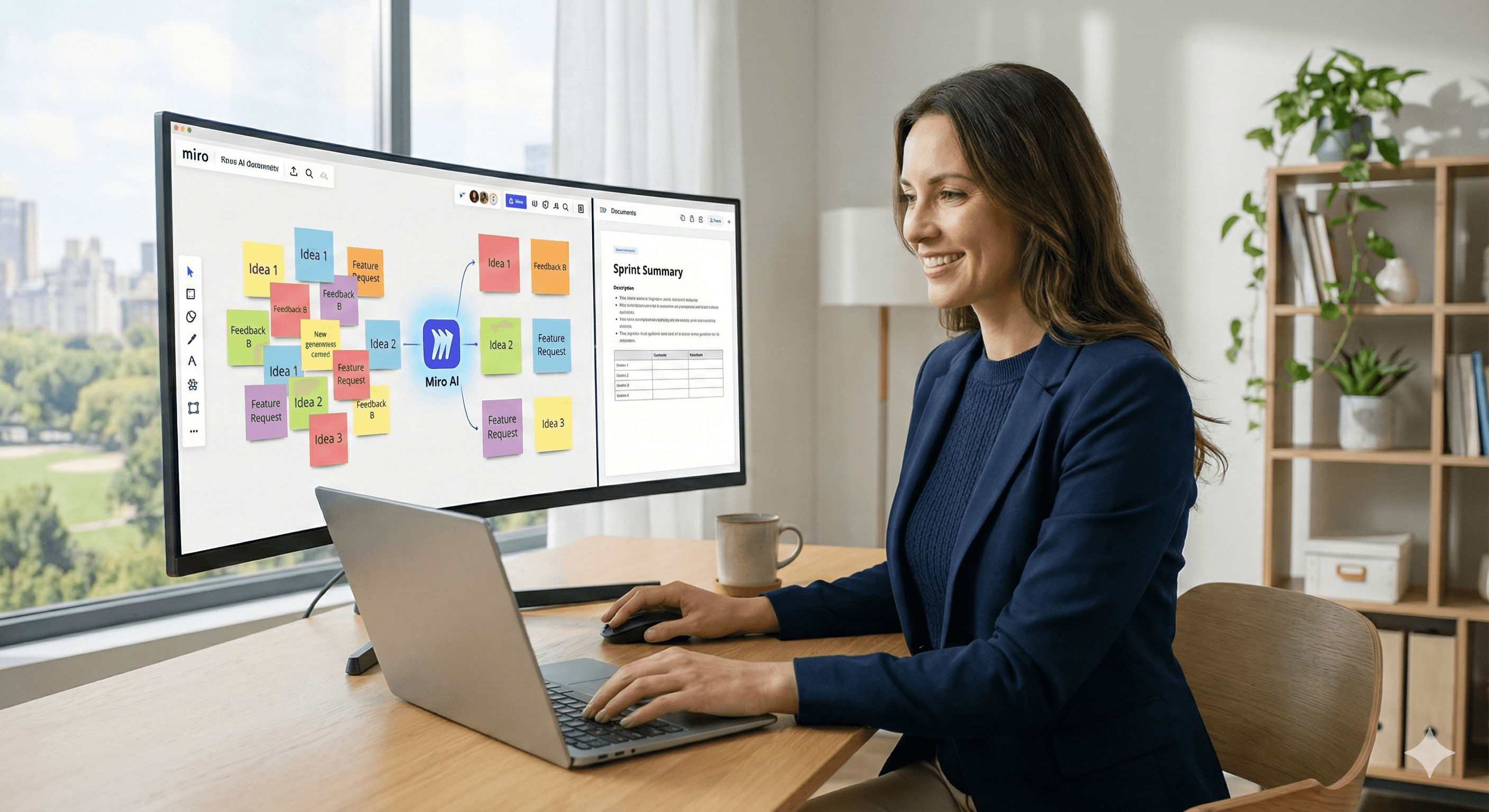
Cuando termina una lluvia de ideas, comienza el trabajo real. Selecciona tus notas adhesivas y utiliza Miro AI → Cluster para agrupar por palabras clave o sentimiento. Luego ejecuta Miro AI → Documento → Resumen para convertir ideas desordenadas en un resumen comprensible, todo sin salir del tablero. Es perfecto para temas retros, notas de investigación o resúmenes de ideas.
Extra: Si has fotografiado notas adhesivas físicas, utiliza Sticky Capture para convertirlas en notas editables antes de agrupar.
Consejo 3: Convierte notas adhesivas en documentos (y más) con Crear con IA
Deja de copiar y pegar en herramientas externas. Con Crear con IA, selecciona un grupo de notas adhesivas y genera un Documento (por ejemplo, un resumen de reunión o esquema de prototipo) en un paso. También puedes agrupar por sentimiento o palabra clave desde el mismo menú contextual, ideal para pasar de ideas en bruto a artefactos compartibles en minutos.
Prueba esto: después de la ideación, convierte los principales grupos en un único documento resumen y compártelo para revisión directamente en el tablero.
Consejo 4: Sigue las bases de la indicación para obtener resultados más claros
Mejores indicaciones producen mejores resultados. La guía de indicaciones oficial de Miro recomienda ser explícito sobre el contexto, la audiencia, el formato y las restricciones. Al trabajar con cualquier función de Miro AI, agrega una oración que indique el objetivo, la selección de entrada y la estructura de salida deseada (lista de viñetas, tabla o documento).
Patrón inicial: “Resume las notas adhesivas seleccionadas para una reunión de revisión de producto. Audiencia: gerentes de ingeniería. Salida: un documento con tres secciones—Temas, Riesgos, Decisiones—cada una con 3 a 5 viñetas.”
Consejo 5: Pide a la IA insights rápidos de tu trabajo
Utiliza Pedir a la IA para consultar tu lista de tareas, retroalimentación o contenido del tablero en lenguaje natural, útil cuando necesitas señales de priorización rápida o detección de patrones. Mantén tus datos fuente ordenados para obtener los mejores resultados, luego usa Pedir a la IA para detectar tendencias y prioridades candidatas en segundos.
Extra: Explora plantillas de IA en Miroverse
Si prefieres comenzar desde ejemplos de la comunidad, navega por las plantillas de IA y Transformación en Miroverse para tableros que ya codifican una estructura compatible con IA. Son ideales para talleres, estrategia y actividades de descubrimiento.
Lista de Verificación de Configuración Rápida (primera semana)
Elige una plantilla acelerada por IA y ejecuta sus pasos guiados.
Realiza una breve lluvia de ideas y utiliza Agrupar + Resumen en las notas adhesivas.
Convierta el resultado en un Documento con Crear con IA y compártelo.
Aplica la guía de indicaciones para refinar tu próxima acción de IA.
Prueba Pedir a la IA en un tablero de tareas o investigación para encontrar logros rápidos.
Próximos Pasos
¿Quieres ayuda práctica? Explora Miro y habla con Generation Digital sobre un taller de IA para principiantes.
Preguntas Frecuentes
¿Qué es Miro AI?
Miro AI es un conjunto de capacidades en el lienzo, como agrupar, resumir, Pedir a la IA y plantillas aceleradas por IA, que ayudan a los equipos a avanzar de ideas a resultados más rápidamente. Miro+3Centro de Ayuda Miro+3Centro de Ayuda Miro+3
¿Cómo beneficia Miro AI a los equipos?
Automatiza tareas (por ejemplo, agrupar notas, producir documentos), proporciona resultados estructurados y acelera la planificación mediante plantillas con Sidekicks/Flows integrados. Centro de Ayuda Miro+2Centro de Ayuda Miro+2
¿Es Miro AI adecuado para principiantes?
Sí, comienza con plantillas aceleradas por IA, luego intenta agrupar y resumir en una pequeña sección de tu tablero. Sigue la guía de indicaciones para obtener resultados más claros. Miro+2Centro de Ayuda Miro+2
Fuentes Externas
Novedades (Nov & Oct 2025): plantillas aceleradas por IA; AI Canvas, Sidekicks, Flows. Miro+1
Sticky Notes AI (agrupar, resumir, Sticky Capture). Centro de Ayuda Miro
Crear con IA (convertir notas adhesivas en documentos; agrupando desde el menú de contexto). Centro de Ayuda Miro
Guía de indicaciones (cómo escribir mejores indicaciones). Centro de Ayuda Miro
Pedir a la IA (consulta tu lista de tareas/retroalimentación). Centro de Ayuda Miro
Plantillas de IA y Transformación en Miroverse. Miro
Hub de Novedades de Miro para actualizaciones continuas. Miro
Recibe noticias y consejos sobre IA cada semana en tu bandeja de entrada
Al suscribirte, das tu consentimiento para que Generation Digital almacene y procese tus datos de acuerdo con nuestra política de privacidad. Puedes leer la política completa en gend.co/privacy.



Generación
Digital

Oficina en Reino Unido
Generation Digital Ltd
33 Queen St,
Londres
EC4R 1AP
Reino Unido
Oficina en Canadá
Generation Digital Americas Inc
181 Bay St., Suite 1800
Toronto, ON, M5J 2T9
Canadá
Oficina en EE. UU.
Generation Digital Américas Inc
77 Sands St,
Brooklyn, NY 11201,
Estados Unidos
Oficina de la UE
Software Generación Digital
Edificio Elgee
Dundalk
A91 X2R3
Irlanda
Oficina en Medio Oriente
6994 Alsharq 3890,
An Narjis,
Riad 13343,
Arabia Saudita





Número de la empresa: 256 9431 77 | Derechos de autor 2026 | Términos y Condiciones | Política de Privacidad