Créez rapidement des graphiques circulaires dans Miro pour des visuels rapides (2026)

Créez rapidement des graphiques circulaires dans Miro pour des visuels rapides (2026)

Miro
16 déc. 2025

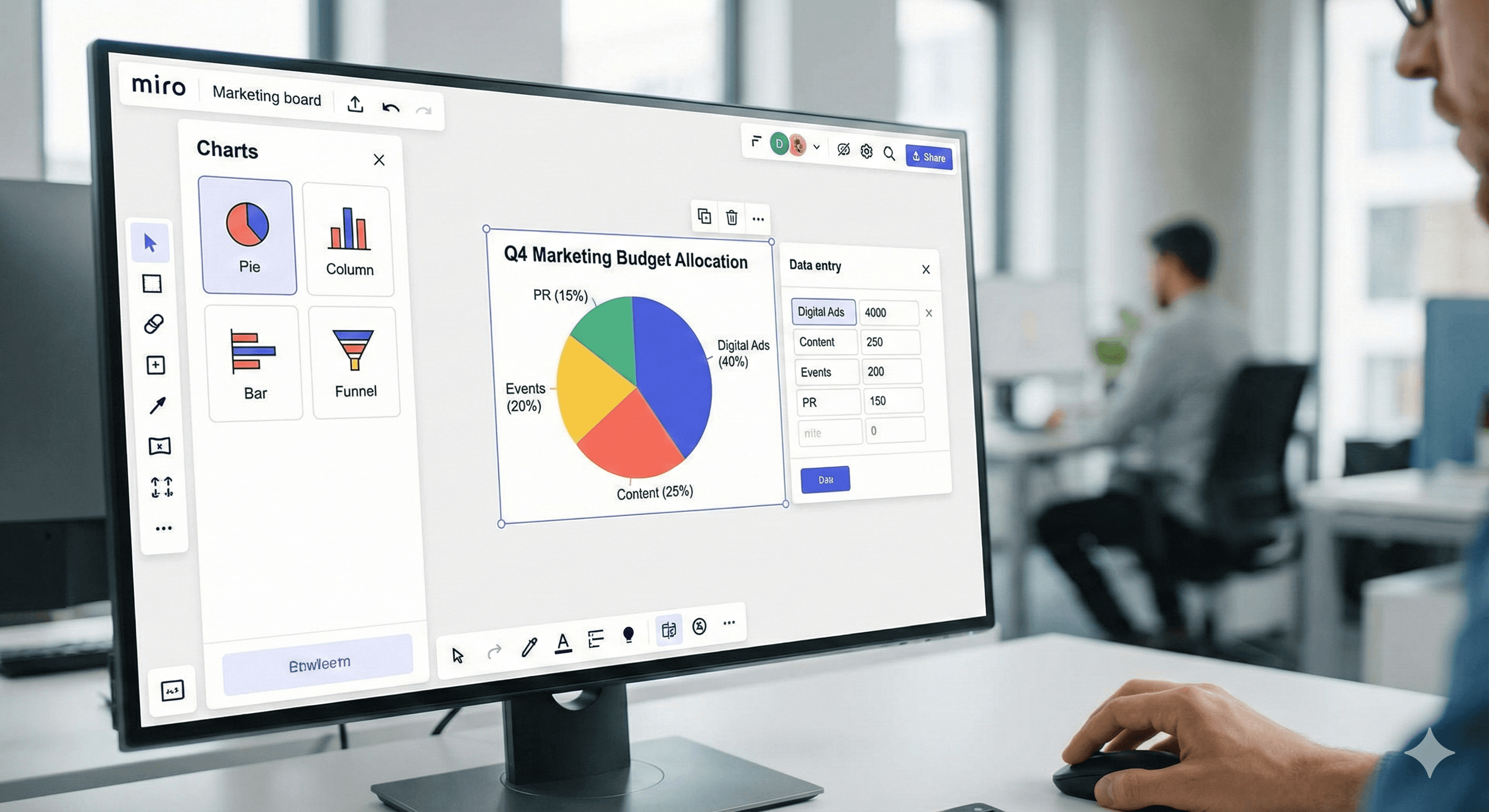
L'image montre une personne utilisant un ordinateur dans un environnement de bureau, avec le moniteur affichant un tableau Miro présentant un diagramme circulaire coloré intitulé "Répartition du budget marketing T4", mettant en évidence des sections telles que Publicités numériques, Événements, et Contenu.

Not sure what to do next with AI?
Assess readiness, risk, and priorities in under an hour.

Not sure what to do next with AI?
Assess readiness, risk, and priorities in under an hour.

➔ Réservez une consultation

Miro vous permet de construire des graphiques à secteurs en quelques minutes à l'aide de l'outil Charts ou d'un modèle de graphique à secteurs. Entrez des valeurs positives (Miro calcule les parts), organisez les titres/légendes, puis présentez ou exportez en JPG/PDF—le tout sans quitter votre tableau. Les couleurs sont attribuées automatiquement pour la rapidité et la cohérence.

Pourquoi c'est important

Lorsque les parties prenantes survolent, les visuels l'emportent. Les Charts de Miro vous permettent d'ajouter un graphique à secteurs directement depuis la barre d'outils, de modifier les données en ligne et de présenter ou d'exporter sans quitter le tableau—idéal pour des décompositions rapides des proportions dans les présentations de planification et les revues de statut.

Deux façons rapides de créer un graphique à secteurs

1) À partir de l'outil Charts (le plus rapide)

  1. Ouvrez votre tableau → Charts (barre d'outils de gauche) → choisissez Pie.

  2. Double-cliquez sur le graphique pour le modifier; entrez vos valeurs (uniquement des nombres positifs).

  3. Activez Titre/Légende pour ordonner.

  4. Présentez sur le tableau ou exportez au format JPG/PDF (voir ci-dessous).

Remarques : Miro sélectionne automatiquement les couleurs pour les segments du graphique (la sélection manuelle de couleurs n'est pas supportée); les graphiques acceptent uniquement les nombres positifs.

2) Utilisez le modèle de graphique à secteurs

  1. Modèles → Graphique à secteurs, puis Utiliser le modèle.

  2. Double-cliquez sur le graphique et entrez de vrais nombres (pas des pourcentages)—Miro calcule les parts.

  3. Modifiez le titre/la légende; maintenez le style cohérent avec votre tableau.

Collaboration & exportation

  • Invitez des collègues à co-éditer en temps réel et recueillir des commentaires sur le tableau.

  • Exportez des cadres/tableaux au format JPG ou PDF, ou CSV (objets texte) si vous devez déplacer le contenu ailleurs. Les options d'exportation varient selon le plan et sont contrôlées par les propriétaires du tableau.

Quand utiliser un graphique à secteurs (et quand ne pas le faire)

  • Utilisez des graphiques pour des parts d'un tout qui s'additionnent à 100 % (par exemple, l'allocation budgétaire).

  • Préférez les barres/lignes pour des petites différences ou des tendances temporelles; Miro prend en charge plusieurs types de graphiques sur le même tableau.

FAQs

Comment créer un graphique à secteurs dans Miro ?
Utilisez Charts → Pie, puis double-cliquez pour entrer les données et ajuster le titre/la légende. Ou commencez par le modèle de graphique à secteurs pour une configuration guidée. help.miro.com+1

Puis-je collaborer sur des graphiques à secteurs ?
Oui—Miro prend en charge la co-édition en temps réel et les commentaires sur le même tableau. https://miro.com/

Puis-je changer les couleurs des segments ?
Pas manuellement. Les couleurs sont attribuées automatiquement par les Charts de Miro. help.miro.com

Que puis-je exporter ?
Exportez des cadres/tableaux au format JPG ou PDF; le contenu textuel peut être exporté en format CSV. La disponibilité dépend du plan et des paramètres du propriétaire. help.miro.com

Existe-t-il une application marketplace ?
Oui—l'application Charts de Miro répertorie les types pris en charge (secteur, colonne, barre, entonnoir) si vous avez besoin de confirmation. https://miro.com/

Miro vous permet de construire des graphiques à secteurs en quelques minutes à l'aide de l'outil Charts ou d'un modèle de graphique à secteurs. Entrez des valeurs positives (Miro calcule les parts), organisez les titres/légendes, puis présentez ou exportez en JPG/PDF—le tout sans quitter votre tableau. Les couleurs sont attribuées automatiquement pour la rapidité et la cohérence.

Pourquoi c'est important

Lorsque les parties prenantes survolent, les visuels l'emportent. Les Charts de Miro vous permettent d'ajouter un graphique à secteurs directement depuis la barre d'outils, de modifier les données en ligne et de présenter ou d'exporter sans quitter le tableau—idéal pour des décompositions rapides des proportions dans les présentations de planification et les revues de statut.

Deux façons rapides de créer un graphique à secteurs

1) À partir de l'outil Charts (le plus rapide)

  1. Ouvrez votre tableau → Charts (barre d'outils de gauche) → choisissez Pie.

  2. Double-cliquez sur le graphique pour le modifier; entrez vos valeurs (uniquement des nombres positifs).

  3. Activez Titre/Légende pour ordonner.

  4. Présentez sur le tableau ou exportez au format JPG/PDF (voir ci-dessous).

Remarques : Miro sélectionne automatiquement les couleurs pour les segments du graphique (la sélection manuelle de couleurs n'est pas supportée); les graphiques acceptent uniquement les nombres positifs.

2) Utilisez le modèle de graphique à secteurs

  1. Modèles → Graphique à secteurs, puis Utiliser le modèle.

  2. Double-cliquez sur le graphique et entrez de vrais nombres (pas des pourcentages)—Miro calcule les parts.

  3. Modifiez le titre/la légende; maintenez le style cohérent avec votre tableau.

Collaboration & exportation

  • Invitez des collègues à co-éditer en temps réel et recueillir des commentaires sur le tableau.

  • Exportez des cadres/tableaux au format JPG ou PDF, ou CSV (objets texte) si vous devez déplacer le contenu ailleurs. Les options d'exportation varient selon le plan et sont contrôlées par les propriétaires du tableau.

Quand utiliser un graphique à secteurs (et quand ne pas le faire)

  • Utilisez des graphiques pour des parts d'un tout qui s'additionnent à 100 % (par exemple, l'allocation budgétaire).

  • Préférez les barres/lignes pour des petites différences ou des tendances temporelles; Miro prend en charge plusieurs types de graphiques sur le même tableau.

FAQs

Comment créer un graphique à secteurs dans Miro ?
Utilisez Charts → Pie, puis double-cliquez pour entrer les données et ajuster le titre/la légende. Ou commencez par le modèle de graphique à secteurs pour une configuration guidée. help.miro.com+1

Puis-je collaborer sur des graphiques à secteurs ?
Oui—Miro prend en charge la co-édition en temps réel et les commentaires sur le même tableau. https://miro.com/

Puis-je changer les couleurs des segments ?
Pas manuellement. Les couleurs sont attribuées automatiquement par les Charts de Miro. help.miro.com

Que puis-je exporter ?
Exportez des cadres/tableaux au format JPG ou PDF; le contenu textuel peut être exporté en format CSV. La disponibilité dépend du plan et des paramètres du propriétaire. help.miro.com

Existe-t-il une application marketplace ?
Oui—l'application Charts de Miro répertorie les types pris en charge (secteur, colonne, barre, entonnoir) si vous avez besoin de confirmation. https://miro.com/

Recevez des conseils pratiques directement dans votre boîte de réception

En vous abonnant, vous consentez à ce que Génération Numérique stocke et traite vos informations conformément à notre politique de confidentialité. Vous pouvez lire la politique complète sur gend.co/privacy.


Prêt à obtenir le soutien dont votre organisation a besoin pour utiliser l'IA avec succès?

Miro Solutions Partner
Asana Platinum Solutions Partner
Notion Platinum Solutions Partner
Glean Certified Partner

Prêt à obtenir le soutien dont votre organisation a besoin pour utiliser l'IA avec succès ?

Miro Solutions Partner
Asana Platinum Solutions Partner
Notion Platinum Solutions Partner
Glean Certified Partner

Génération
Numérique

Bureau au Royaume-Uni
33 rue Queen,
Londres
EC4R 1AP
Royaume-Uni

Bureau au Canada
1 University Ave,
Toronto,
ON M5J 1T1,
Canada

Bureau NAMER
77 Sands St,
Brooklyn,
NY 11201,
États-Unis

Bureau EMEA
Rue Charlemont, Saint Kevin's, Dublin,
D02 VN88,
Irlande

Bureau du Moyen-Orient
6994 Alsharq 3890,
An Narjis,
Riyad 13343,
Arabie Saoudite

UK Fast Growth Index UBS Logo
Financial Times FT 1000 Logo
Febe Growth 100 Logo (Background Removed)

Numéro d'entreprise : 256 9431 77 | Droits d'auteur 2026 | Conditions générales | Politique de confidentialité

Génération
Numérique

Bureau au Royaume-Uni
33 rue Queen,
Londres
EC4R 1AP
Royaume-Uni

Bureau au Canada
1 University Ave,
Toronto,
ON M5J 1T1,
Canada

Bureau NAMER
77 Sands St,
Brooklyn,
NY 11201,
États-Unis

Bureau EMEA
Rue Charlemont, Saint Kevin's, Dublin,
D02 VN88,
Irlande

Bureau du Moyen-Orient
6994 Alsharq 3890,
An Narjis,
Riyad 13343,
Arabie Saoudite

UK Fast Growth Index UBS Logo
Financial Times FT 1000 Logo
Febe Growth 100 Logo (Background Removed)


Numéro d'entreprise : 256 9431 77
Conditions générales
Politique de confidentialité
Droit d'auteur 2026