Miro + ChatGPT en 2026 : Des ateliers plus rapides grâce à l'IA
Miro
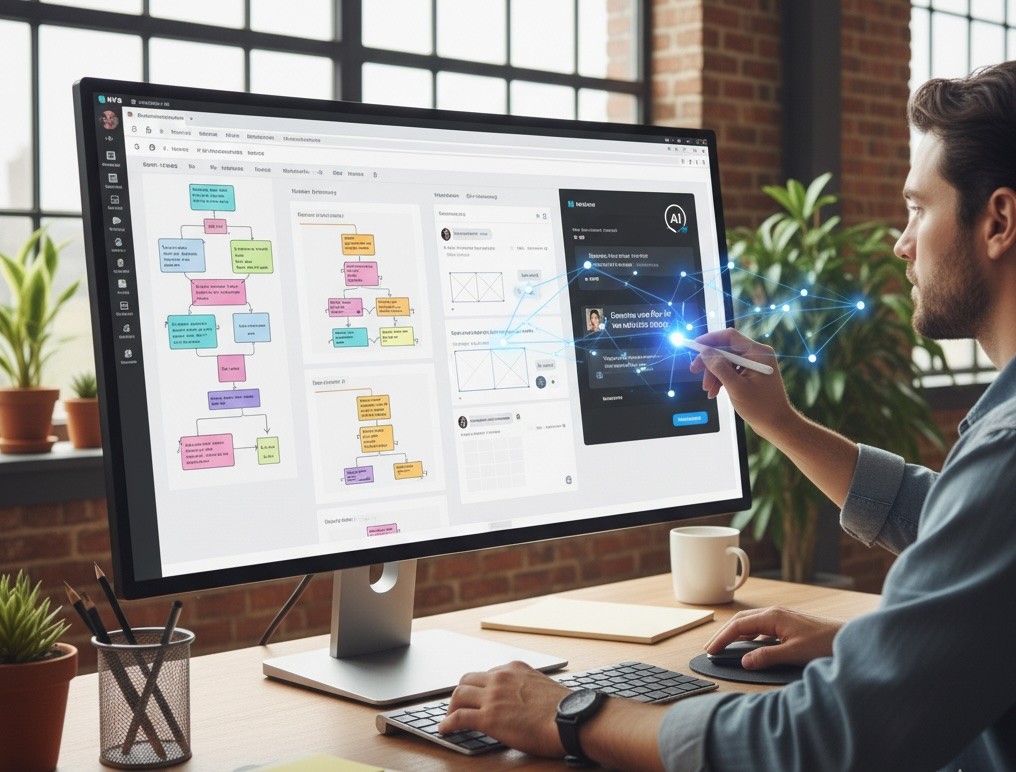
Pas sûr de quoi faire ensuite avec l'IA?Évaluez la préparation, les risques et les priorités en moins d'une heure.
➔ Téléchargez notre kit de préparation à l'IA gratuit
Le Guide Ultime 2026 : Utilisation Conjointe de Miro + ChatGPT
En 2026, les équipes les plus rapides associent ChatGPT pour la génération de textes de haute qualité avec l’IA sur toile de Miro pour la structure et l’action. Générez des idées et des brouillons dans ChatGPT, importez-les sur un tableau Miro, puis utilisez Miro AI (Flux, Sidekicks et Prototypage) pour regrouper, cartographier et transformer les notes en plans testables — en toute sécurité et à l'échelle de l'entreprise.
Résumé
Création avec ChatGPT : briefs, idées, histoires d'utilisateur, contenu d'atelier, ébauche de texte.
Structurer avec Miro AI : regrouper des notes autocollantes, résumer, créer des cartes mentales, schématiser des flux, créer des éléments d'action.
Nouveautés 2026 : utilisez les Flux pour automatiser les tâches multi-étapes, les Sidekicks pour agir sur le contenu sélectionné et le Prototypage pour transformer des cadres en tests cliquables.
Gouverner avec responsabilité : activez Miro AI pour les bons espaces de travail; gardez les tableaux sensibles sans IA.
Pourquoi Utiliser ChatGPT avec Miro ?
ChatGPT aide à surmonter les blocages créatifs et produit de solides premières ébauches. Miro transforme ce contenu en résultats structurés et collaboratifs — tout sur une seule toile. Ensemble, ils :
Économisent des heures de planification, de résumé et de mise en forme.
Améliorent les décisions avec des regroupements clairs, des thèmes et des prochaines étapes.
Conservent le contexte en gardant les notes, les schémas, les actions et les prototypes sur le même tableau.
Nouveautés 2025 → Pourquoi Elles Comptent en 2026
Espace de travail IA sur toile : Génezrez, résumez et structurez directement sur le tableau.
Schématisation plus intelligente : Cartes de processus plus rapides avec des bibliothèques de formes riches et une assistance IA.
Capture + regroupement de notes autocollantes : Photos de murs de notes autocollantes → notes modifiables → thèmes auto-générés.
IA pour cartes mentales : Générer/élargir des cartes multi-branches à partir d'une invite ou de nœuds sélectionnés.
Outils créatifs sur toile : Édition légère pour les images et courtes vidéos pendant les ateliers.
Contrôles d'entreprise : Basculement administratif pour l'IA par espace de travail/tableau, rédaction des invites et auditabilité.
Flux, Sidekicks & Prototypage : La Boîte à Outils de 2026
Flux (flux de travail IA sur la toile)
Qu'est-ce que c'est : Flux de travail IA multi-étapes qui s'exécutent directement sur un tableau Miro (par ex. « regrouper les notes → nommer les thèmes → proposer des actions »).
Comment ChatGPT aide :
Rédiger la logique et les invite pour un Flux (entrées, contraintes, sorties) avant de le construire.
Générer des exemples d'évaluation (« bonnes/mauvaises sorties ») pour tester et affiner votre Flux.
Recette rapide : Collez les notes de découverte → exécutez le Flux de Synthèse d'Entrevue → auto-regroupement, nommez les thèmes, rédigez des actions → révisez ensemble.
Sidekicks (agents IA sur toile)
Qu'est-ce que c'est : Agents conversationnels qui utilisent le contexte des objets que vous sélectionnez (notes autocollantes, formes, cadres) pour créer ou transformer du contenu (résumés, listes d'actions, schémas, diapositives).
Comment ChatGPT aide :
Auteur d'un pack de connaissances (voix de marque, à faire/ne pas faire, exemples) que le Sidekick doit suivre.
Produire des listes de contrôle structurées ou grilles d'évaluation (par ex. « bon résumé » vs « mauvais résumé ») pour maintenir la cohérence des sorties.
Mouvement de facilitateur : Sélectionnez un regroupement → Demandez à Sidekick : « Résumez en 5 puces avec lignes de preuve ; puis rédigez 3 actions SMART et des propriétaires. »
Prototypage (du concept aux flux testables)
Qu'est-ce que c'est : Transformez les cadres en prototypes cliquables pour une validation rapide — sans quitter le tableau.
Comment ChatGPT aide :
Générez des microtextes UX, variantes A/B, scripts de tâches et critères d'acceptation.
Créez des questionnaires de test et des modèles de compte rendu que vous gardez sur le même tableau.
Boucle rapide : Cartographiez le flux → rédigez du microtexte dans ChatGPT (ton/niveau de lecture) → appliquez aux cadres → construisez le prototype → utilisez ChatGPT pour générer des tâches de test et des mesures de succès → capturez les résultats sur le tableau.
Installation : Tableau de Meilleures Pratiques pour les Ateliers IA
Créez un tableau propre avec des cadres pour : Objectifs, Entrées, Idées, Regroupements, Décisions, Actions, Prototype.
Ajoutez des modèles de départ : Kanban, Carte Mentale, Carte d'Histoire d'utilisateur, Carte de Parcours, ou vos propres cadres.
Activez/désactivez l'IA par équipe/tableau selon la sensibilité.
Collez des « cartes d'invite » (ci-dessous) pour que les facilitateurs puissent réutiliser des invites éprouvées.
Étape par Étape : ChatGPT → Miro → Miro AI
Étape 1 — Rédigez dans ChatGPT
Créez des briefs, propositions de valeur, histoires d'utilisateur, JTBD, exercices d'atelier.
Demandez des sorties en formats prêts pour tableau : listes à puces, tableaux, ou notes autocollantes séparées par des virgules.
Étape 2 — Importez dans Miro
Collez en tant que notes autocollantes, texte, tableaux ou branches de carte mentale.
Utilisez la Capture de Notes Autocollantes si vos entrées sont des post-its physiques (photos → notes modifiables).
Étape 3 — Structurez avec Miro AI
Regroupez automatiquement les notes autocollantes associées et nommez les regroupements.
Résumez les regroupements/fils de discussion ; demandez des thèmes et des prochaines étapes.
Carte mentale / schéma des flux clés (intégration, réponse à incident, entonnoir marketing).
Transformez des notes en actions : rédigez des tâches, histoires d'utilisateur, ou critères d'acceptation.
Étape 4 — Automatisez avec les Flux et les Sidekicks
Créez un Flux pour répéter votre processus de synthèse (regroupement → thème → actions).
Utilisez un Sidekick sur le contenu sélectionné pour générer des résumés, des plans de diapositives ou des schémas sur place.
Étape 5 — Prototypuez, Décidez et Assignez
Convertissez les cadres en prototypes cliquables et effectuez des tests rapides.
Consignez les décisions dans un cadre Journal des Décisions; assignez les propriétaires, les dates d'échéance et les liens (Jira/Asana).
Étape 6 — Partagez et Itérez
Exportez les cadres pour des diapositives — ou conservez tout sur le tableau.
Gardez un Miro Doc léger attaché pour les notes de changement, les hypothèses et les liens.
Cas d'utilisation Prouvés (avec recettes de tableau)
1) Atelier de découverte de produit
Entrées : notes de recherche, résumés d'appel.
Flux IA : Résumer → Regroupement de thèmes → JTBD → Grille de priorisation → Rédiger des histoires d'utilisateur → Prototypage de chemin clé.
2) Planification de campagne
Entrées : brief, informations sur le public.
Flux IA : Génération d'idées (ChatGPT) → Carte mentale (Miro AI) → Matrice de messages → Calendrier de contenu → Actions → Prototypage de flux de destination.
3) Cartographie de processus & transferts
Entrées : SOPs, notes de couloir.
Flux IA : Extraire étapes → Schématiser flux → Identifier goulots d'étranglement → Proposer améliorations → Assigner tâches.
4) Post-mortem / rétro
Entrées : notes d'incident, métriques.
Flux IA : Résumer → Regrouper par thème → Cinq pourquoi → Plan d'action (propriétaires/dates).
Boîte à Outils du Facilitateur
Idée éclatante
« Générez 12 idées pour <objectif>, regroupées par 3 thèmes. Pour chaque idée : description en 1 ligne, impact attendu, effort. »
Trouveur de thème
« À partir de ces notes autocollantes, créez 5 thèmes avec des noms et une justification en une phrase. Retournez un paragraphe de résumé et une liste à puces d'actions. »
Aide à la décision
« Basé sur ces options et contraintes, proposez une décision avec compromis et risques en 5 puces. »
Façonneur d'histoire
« Transformez ces exigences en 8 histoires d'utilisateur avec critères d'acceptation. Signalez les dépendances manquantes. »
Kit rétro
« Regroupez ce feedback en Conserver/Démarrer/Arrêter. Proposez les 5 améliorations principales avec propriétaires. »
Écrivain de logique de flux (pour les Flux)
« Créez un flux en 4 étapes pour synthétiser 30 notes d'entrevue en thèmes et actions. Spécifiez les objets d'entrée, les contraintes, le format de sortie et deux 'signaux d'alerte' à détecter. »
Pack de connaissances Sidekick (pour les Sidekicks)
« Transformez ces directives de marque/voix en un brief Sidekick avec à faire/ne pas faire, exemples, et une grille d'évaluation pour un 'bon résumé' vs un 'mauvais résumé'. »
Kit de copie prototype (pour Prototypage)
« Rédigez des microtextes UX pour ces écrans dans <ton>, maximum 8 mots par CTA, avec variantes A/B et notes d'accessibilité. »
Gouvernance & Sécurité (liste de contrôle pratique)
Classez les tableaux par sensibilité ; par défaut l'IA est « activée », mais désactivez l'IA sur les tableaux confidentiels.
Utilisez la rédaction des invites et définissez l'accès IA par rôle dans l'Admin.
Évitez de copier du texte sensible dans les invites ; collez plutôt des références ou des IDs.
Consignez les décisions dans un Miro Doc; conservez les sources et hypothèses dans le cadre.
Conformité UE/RU : documentez l'objectif, les sources de données, les examinateurs et l'approbation pour le travail assisté par l'IA.
Dépannage & Conseils
Si les regroupements semblent aléatoires, éliminez les notes bruyantes d'abord ou relancez avec moins d'éléments.
Utilisez des cadres pour limiter la portée de l'IA au contenu pertinent.
Privilégiez les objets de tableau (notes autocollantes, formes) aux captures d'écran pour des meilleurs résultats IA.
Pour les cartes mentales, commencez par un nœud racine clair; élargissez branche par branche.
Maintenez un cadre Journal des Invites; quand quelque chose fonctionne, enregistrez-le dans votre modèle d'équipe.
Prochaines Étapes
Prêt à piloter les Flux, Sidekicks et Prototypage lors de votre prochain atelier ? Réservez une consultation gratuite sur les flux de travail IA avec Generation Digital
FAQs (2026)
Puis-je exécuter l'IA directement sur le tableau ?
Oui. Utilisez l'espace de travail IA sur toile pour générer, résumer, regrouper et rédiger les prochaines étapes avec des collaborateurs en direct.
Miro peut-il transformer des photos de notes autocollantes en notes modifiables ?
Oui. Utilisez Sticky Capture, puis regroupez et résumez.
Qu'est-ce que les Flux et Sidekicks—et quand devrais-je les utiliser ?
Les Flux automatisent les tâches multi-étapes sur la planche (par ex., synthèse → actions). Les Sidekicks agissent sur le contenu sélectionné pour créer/transformer des sorties instantanément. Utilisez-les tous deux pour une facilitation répétée à vitesse.
Comment le Prototypage s'intègre-t-il ?
Transformez les cadres en parcours cliquables pour des tests rapides. ChatGPT fournit des microtextes, des tâches et des métriques de succès ; consigner les découvertes sur le même tableau.
L'IA interviendra-t-elle sur le contenu sensible ?
Les administrateurs peuvent bloquer l'IA sur des tableaux spécifiques et rédiger des invites. Traitez les projets confidentiels comme désactivés par défaut par l'IA.
Quelle est la meilleure division : ChatGPT vs Miro AI ?
Utilisez ChatGPT pour un texte profond, long ou un brainstorming. Utilisez Miro AI pour structurer, résumer et convertir le contenu en cartes, schémas, actions et prototypes.
Recevez chaque semaine des nouvelles et des conseils sur l'IA directement dans votre boîte de réception
En vous abonnant, vous consentez à ce que Génération Numérique stocke et traite vos informations conformément à notre politique de confidentialité. Vous pouvez lire la politique complète sur gend.co/privacy.



Génération
Numérique

Bureau du Royaume-Uni
Génération Numérique Ltée
33 rue Queen,
Londres
EC4R 1AP
Royaume-Uni
Bureau au Canada
Génération Numérique Amériques Inc
181 rue Bay, Suite 1800
Toronto, ON, M5J 2T9
Canada
Bureau aux États-Unis
Generation Digital Americas Inc
77 Sands St,
Brooklyn, NY 11201,
États-Unis
Bureau de l'UE
Génération de logiciels numériques
Bâtiment Elgee
Dundalk
A91 X2R3
Irlande
Bureau du Moyen-Orient
6994 Alsharq 3890,
An Narjis,
Riyad 13343,
Arabie Saoudite





Numéro d'entreprise : 256 9431 77 | Droits d'auteur 2026 | Conditions générales | Politique de confidentialité