Comment convertir des notes Post-it et des photos en stickies Miro (Guide facile)
Miro
Pas sûr de quoi faire ensuite avec l'IA?Évaluez la préparation, les risques et les priorités en moins d'une heure.
➔ Téléchargez notre kit de préparation à l'IA gratuit
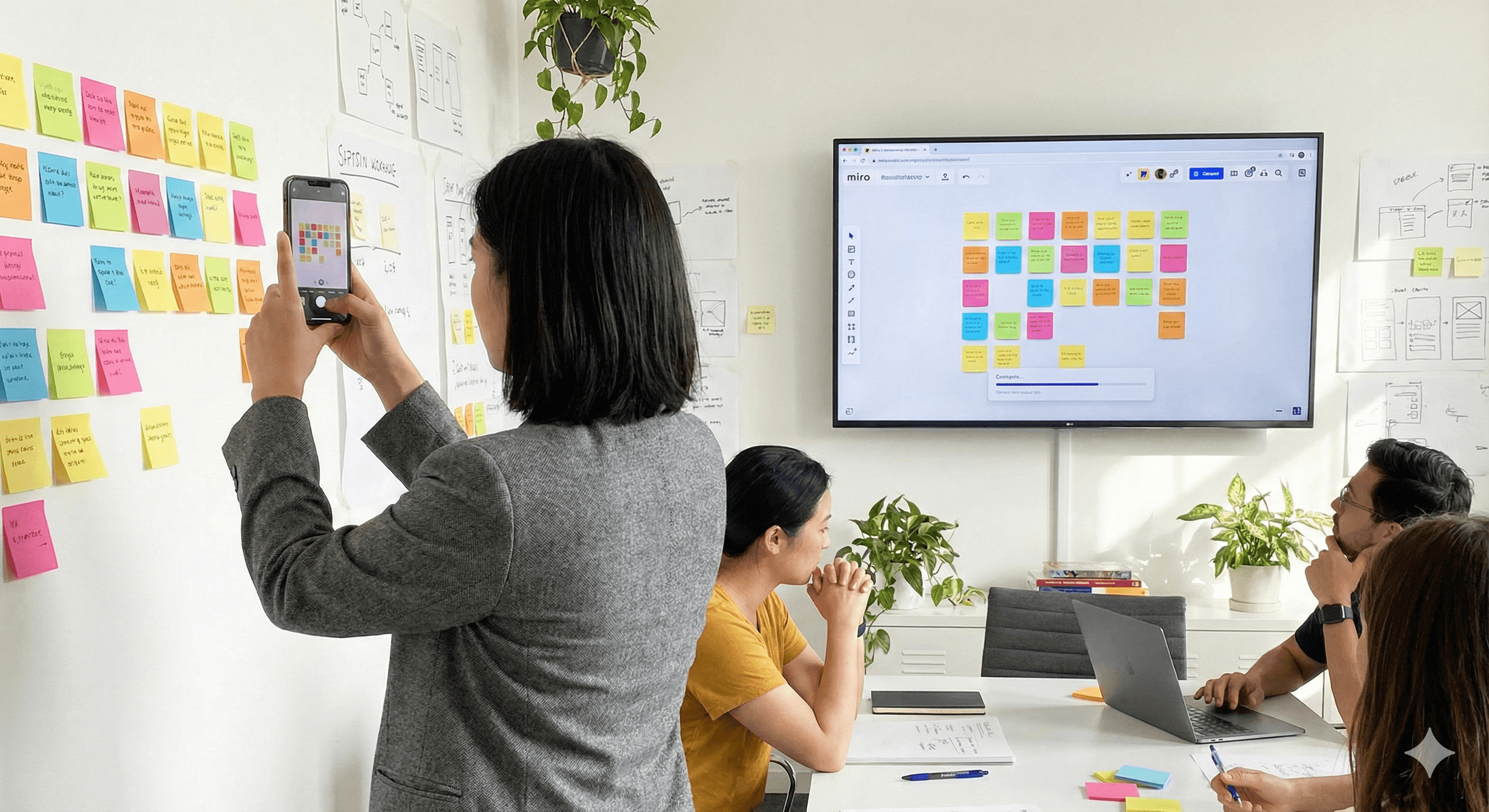
Les ateliers se terminent souvent par des murs couvrant d'idées. Avec la capture des Stickies de Miro, vous pouvez rapidement transformer ces notes physiques en notes autocollantes numériques totalement modifiables sur un tableau, prêtes à être organisées, partagées et mises en action.
Avantages clés
Organisez les idées plus rapidement : Convertissez des photos de notes autocollantes sur papier directement en notes autocollantes numériques sur un tableau Miro. Miro
Accès partout : Vos notes capturées sont hébergées dans Miro, et disponibles sur le web, le bureau et le mobile. help.miro.com
Collaborez en temps réel : Modifiez, commentez et disposez avec vos coéquipiers immédiatement après la capture. help.miro.com
Comment ça fonctionne?
La capture des Stickies vous permet de télécharger une photo de notes physiques et les convertit automatiquement en Stickies Miro modifiables. Elle est disponible sur tous les plans lorsque Miro AI est activé. Vous pouvez capturer via le mobile (appareil photo → téléchargement) ou ajouter des images depuis votre appareil et les convertir sur le tableau.
Étapes pratiques
Ouvrez Miro et ajoutez votre photo
Sur mobile : utilisez l'application pour télécharger une photo sur votre tableau (l'application mobile prend en charge la capture des Stickies).
Sur bureau/web : faites glisser une image sur le tableau ou utilisez Téléverser.
Lancez la capture des Stickies
Sélectionnez l'image de vos notes et choisissez la capture des Stickies pour convertir en notes autocollantes modifiables.
Rangez et organisez
Modifiez le texte sur les nouveaux stickies selon vos besoins et organisez-les en groupes ou cadres. (Ils se comportent comme des notes autocollantes Miro normales.)
Optionnel : Résumez ou regroupez avec Miro AI
Après capture, utilisez Miro AI avec les notes autocollantes pour regrouper, résumer ou créer un Doc à partir de la sélection pour accélérer la synthèse.
Astuce : Si vous avez utilisé à l'origine l' application Post-it®, vous pouvez exporter des notes Post-it basées sur du texte directement vers Miro sous forme de stickies.
Foire aux questions
Q1 : Pourquoi utiliser Miro pour des notes numériques ?
R : Miro transforme les photos de notes autocollantes sur papier en notes modifiables sur un tableau partagé, de sorte que les équipes peuvent organiser, rechercher et collaborer en temps réel. help.miro.com
Q2 : Puis-je partager mes notes autocollantes numériques ?
R : Oui—invitez des collaborateurs à votre tableau pour éditer, commenter et organiser des notes ensemble depuis n'importe quel appareil. help.miro.com
Q3 : Y a-t-il un coût pour utiliser cette fonctionnalité ?
R : La capture des Stickies fonctionne sur tous les plans lorsque Miro AI est activé. Vérifiez la disponibilité de l'IA de votre plan dans le centre d'aide de Miro. help.miro.com
Résumé
Apportez votre mur d'idées dans Miro en quelques minutes : capturez, convertissez et collaborez. Vous voulez un flux de travail robuste pour la synthèse et la priorisation ? Contactez Generation Digital—nous vous aiderons à concevoir un processus léger de capture à l'insight.
Prochaines étapes : Prêt à standardiser la capture et la synthèse dans tous les ateliers ? Parlez à Generation Digital.
Recevez chaque semaine des nouvelles et des conseils sur l'IA directement dans votre boîte de réception
En vous abonnant, vous consentez à ce que Génération Numérique stocke et traite vos informations conformément à notre politique de confidentialité. Vous pouvez lire la politique complète sur gend.co/privacy.


Génération
Numérique
Bureau du Royaume-Uni
Génération Numérique Ltée
33 rue Queen,
Londres
EC4R 1AP
Royaume-Uni
Bureau au Canada
Génération Numérique Amériques Inc
181 rue Bay, Suite 1800
Toronto, ON, M5J 2T9
Canada
Bureau aux États-Unis
Generation Digital Americas Inc
77 Sands St,
Brooklyn, NY 11201,
États-Unis
Bureau de l'UE
Génération de logiciels numériques
Bâtiment Elgee
Dundalk
A91 X2R3
Irlande
Bureau du Moyen-Orient
6994 Alsharq 3890,
An Narjis,
Riyad 13343,
Arabie Saoudite


Numéro d'entreprise : 256 9431 77 | Droits d'auteur 2026 | Conditions générales | Politique de confidentialité