Comment exporter des données d'Asana vers Excel
Asana
Pas sûr de quoi faire ensuite avec l'IA?Évaluez la préparation, les risques et les priorités en moins d'une heure.
➔ Téléchargez notre kit de préparation à l'IA gratuit
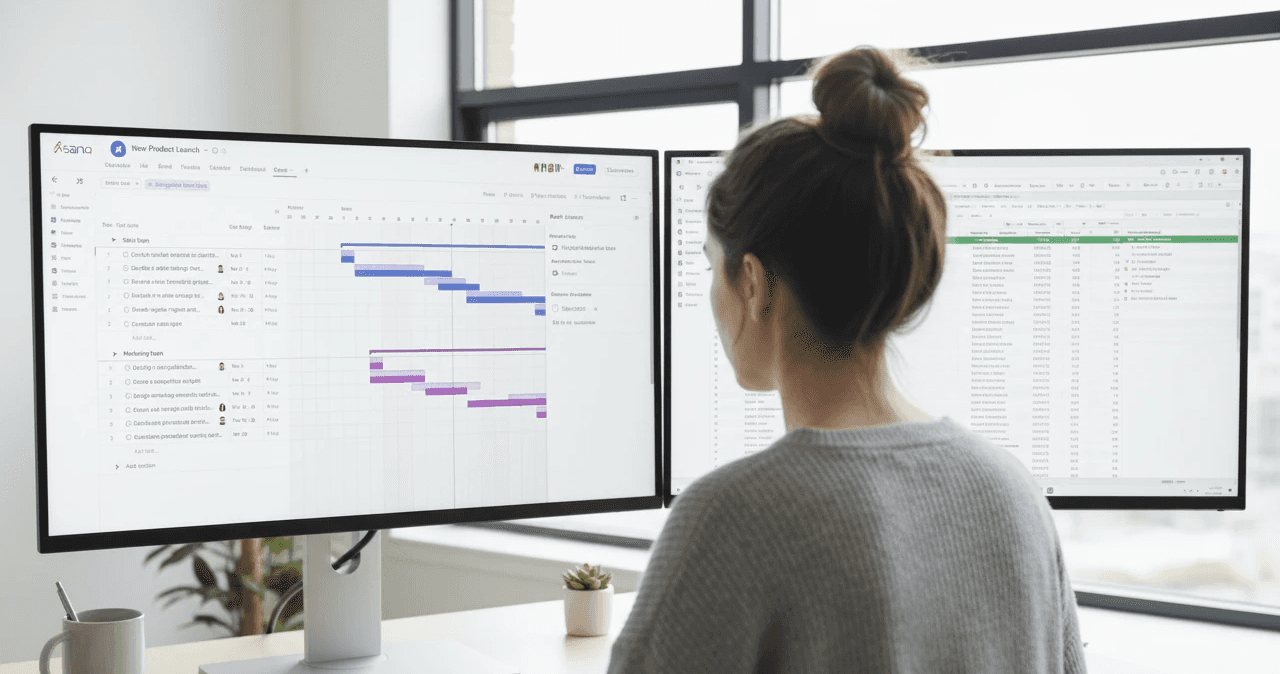
De nombreux outils et plateformes peuvent être impliqués lors de la gestion de projets et de flux de travail au sein d'une organisation. Asana offre de nombreuses intégrations et différentes façons d'exporter des données du logiciel pour les transférer dans un autre outil tel qu'Excel.
Pour transférer des données d'Asana vers Excel, vous devez d'abord exporter les données au format CSV. Pour ce faire, vous devez :
Connectez-vous à votre compte Asana et ouvrez le projet que vous souhaitez exporter.
Cliquez sur le menu d'action du projet.
Dans le menu déroulant, survolez « Exporter/Imprimer ».
Sélectionnez CSV.
Une fois que vous l'avez exporté dans un fichier CSV, vous pouvez importer ce projet dans Excel en suivant les étapes ci-dessous.
Ouvrez une feuille de calcul Excel.
Sous l'onglet Données, sélectionnez « À partir du texte ».
Sélectionnez le fichier CSV que vous souhaitez et sélectionnez importer.
Ceci est un moyen simple d'exporter vos données d'Asana vers Excel si le besoin se présente. En plus d'exporter des données d'Asana, vous pouvez attacher des fichiers Excel aux tâches et projets Asana à l'aide de l'icône de trombone sur la tâche ou en ajoutant à l'aperçu du projet.
Recevez chaque semaine des nouvelles et des conseils sur l'IA directement dans votre boîte de réception
En vous abonnant, vous consentez à ce que Génération Numérique stocke et traite vos informations conformément à notre politique de confidentialité. Vous pouvez lire la politique complète sur gend.co/privacy.



Génération
Numérique

Bureau du Royaume-Uni
Génération Numérique Ltée
33 rue Queen,
Londres
EC4R 1AP
Royaume-Uni
Bureau au Canada
Génération Numérique Amériques Inc
181 rue Bay, Suite 1800
Toronto, ON, M5J 2T9
Canada
Bureau aux États-Unis
Generation Digital Americas Inc
77 Sands St,
Brooklyn, NY 11201,
États-Unis
Bureau de l'UE
Génération de logiciels numériques
Bâtiment Elgee
Dundalk
A91 X2R3
Irlande
Bureau du Moyen-Orient
6994 Alsharq 3890,
An Narjis,
Riyad 13343,
Arabie Saoudite






Numéro d'entreprise : 256 9431 77 | Droits d'auteur 2026 | Conditions générales | Politique de confidentialité